Como configurar e usar adicionais
Adicionais são itens opcionais ligados a um serviço. Eles acrescentam preço, duração ou ambos ao mesmo atendimento. Por exemplo, uma manicure de R$ 100 e 60 minutos com brilho de R$ 5 e 5 minutos fica em R$ 105 e 65 minutos.
Configurar adicionais
- Web
- iOS/Android
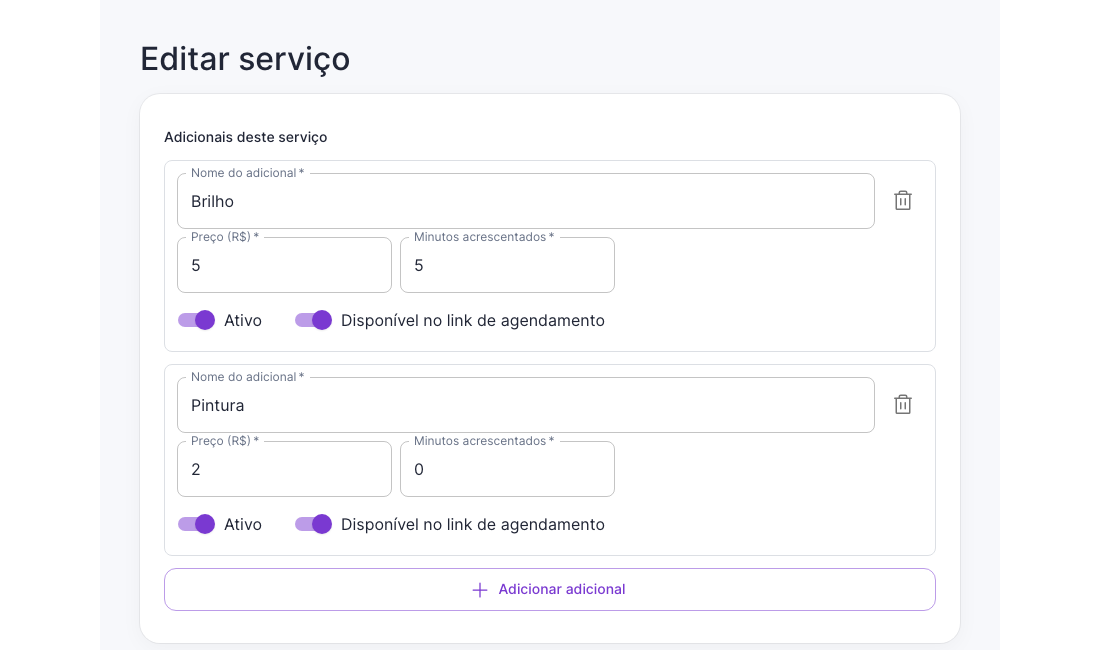
- Abra o menu ☰, clique em Operação → Catálogo e crie ou edite o serviço principal.
- Em Adicionais deste serviço, clique em Adicionar adicional.
- Informe o nome, o preço e os minutos acrescentados. Você pode informar 0 minutos quando o item não aumenta o tempo do atendimento.
- Deixe Disponível no link de agendamento ativo para permitir que clientes escolham o item no agendamento online.
- Salve o serviço.
- No Menu (engrenagem na tela Hoje), toque em Catálogo de Serviços e crie ou edite o serviço principal.
- Em Adicionais, toque no +.
- Informe o nome, o preço e a duração do adicional. Use 0 minutos quando o item não aumenta o tempo do atendimento.
- Deixe Ativo marcado. Marque Ocultar no link se o adicional for só para uso interno.
- Toque em Salvar serviço.
Desative um adicional para impedir novas seleções sem alterar atendimentos anteriores. Um adicional pertence ao seu serviço principal e não aparece como serviço separado.
Escolher no agendamento
Ao selecionar o serviço principal, no web ou no app, marque os adicionais desejados. O total e a duração são atualizados automaticamente. Alterar a seleção faz a agenda consultar os horários novamente.
Em combos, os adicionais continuam agrupados pelo serviço que os oferece. O preço e a duração de cada adicional entram uma vez no total, sem transformar o item do combo em serviço avulso.
Finalizar um atendimento
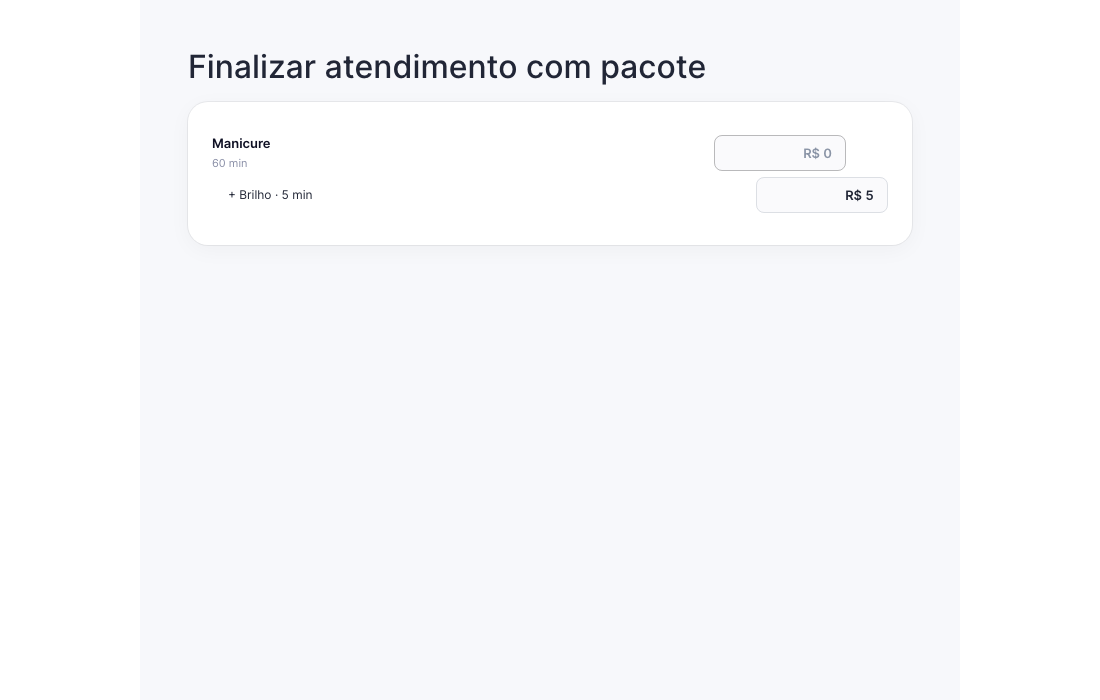
Os adicionais aparecem abaixo do serviço principal. Antes de finalizar, você pode ajustar o valor de cada um, inclusive para R$ 0. O total do serviço já inclui seus adicionais, por isso a cobrança é registrada uma única vez.
Adicionais em serviços de pacote
O pacote consome somente a sessão do serviço principal. Os adicionais ficam como saldo a pagar no mesmo atendimento e podem ser quitados com Pix, dinheiro, débito ou crédito.
Escolha pelo cliente
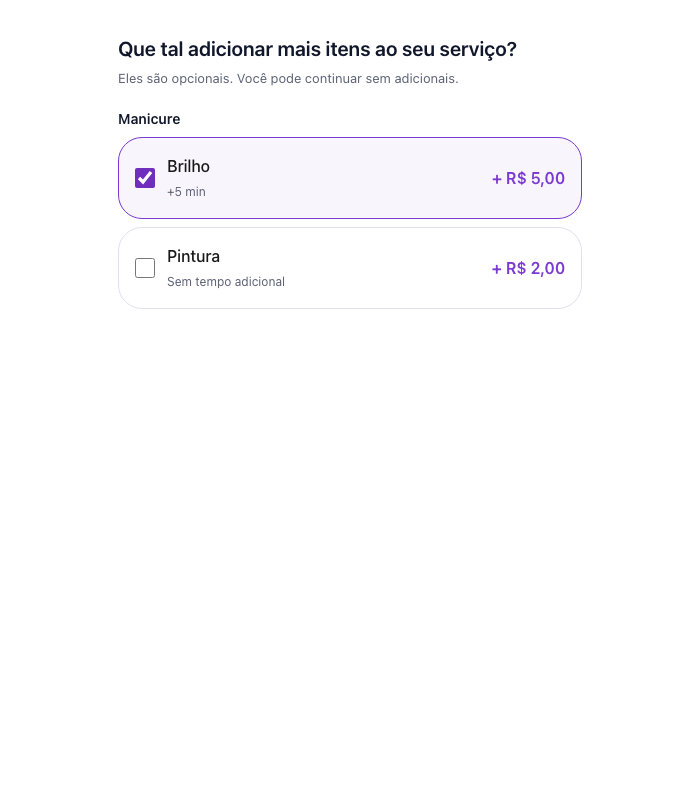
Quando o serviço tem adicionais disponíveis no link, o cliente vê uma etapa opcional antes de escolher o horário. Ele pode selecionar vários itens ou continuar sem adicionais. Itens marcados para uso interno não aparecem nessa etapa.
Se um horário deixar de aparecer
O horário precisa comportar a duração completa do serviço e dos adicionais. Remova um adicional ou escolha outro horário. Um encaixe só é criado quando a opção de encaixe é escolhida explicitamente no agendamento.