Como realizar um agendamento na Bizz
O que é e quando usar
Use este fluxo para marcar um atendimento manualmente — seja ao receber um pedido por telefone, WhatsApp ou presencialmente. O processo guia você em 5 etapas até a confirmação.
Antes de começar
- Ter pelo menos um cliente cadastrado (ou cadastrar um na hora).
- Ter pelo menos um serviço cadastrado.
- Ter pelo menos um profissional com horários de trabalho configurados.
Passo a passo
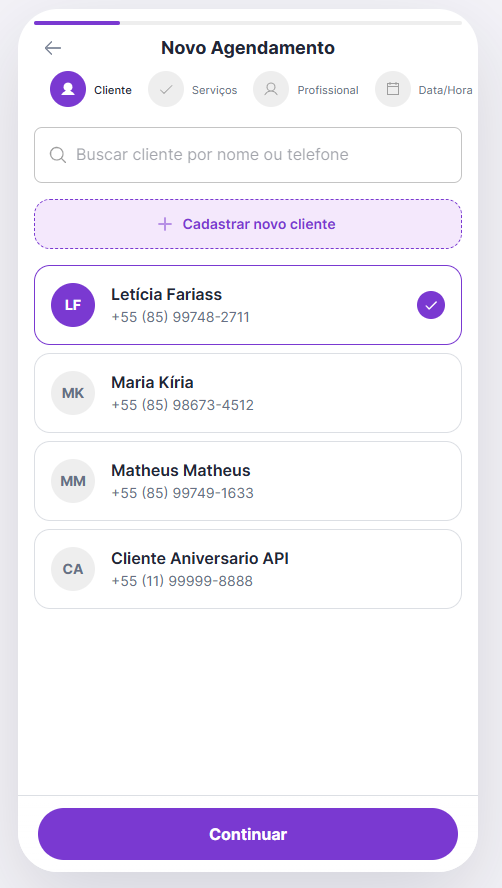
Etapa 1 — Cliente
- Na agenda, toque no botão Novo agendamento.
- Na etapa Cliente, pesquise pelo nome ou telefone do cliente.
- Selecione o cliente na lista de resultados.
- Se o cliente ainda não está cadastrado, toque em Novo cliente, preencha o nome e o telefone e salve.
Etapa 2 — Serviços
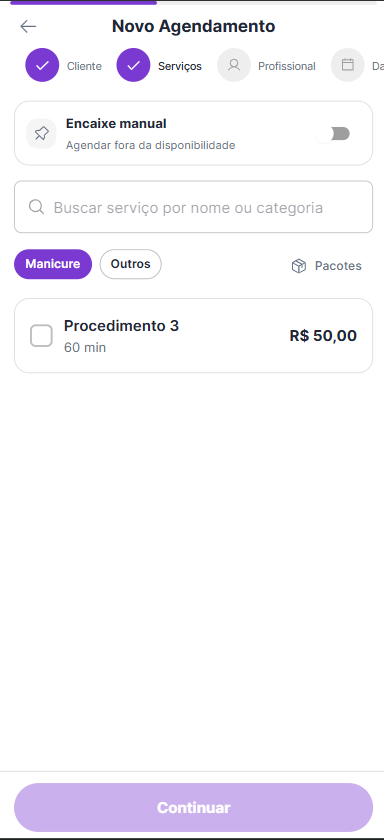
- Na etapa Serviços, escolha um ou mais serviços que serão realizados.
- Se o cliente possui um pacote de sessões contratado, toque em Pacotes para usar as sessões do pacote.
Selecionar um combo
Os combos aparecem em uma seção própria, acima dos serviços avulsos. Selecione o combo para vender os serviços incluídos por um preço fechado, no mesmo atendimento.
- Você pode escolher um combo e ainda adicionar um serviço avulso ao mesmo agendamento.
- Na etapa Profissional, aparecem apenas os profissionais que executam todos os serviços do combo.
- A agenda reserva a duração cadastrada no combo, que pode ser menor que a soma das durações dos serviços.
- Combo não pode ser vendido junto com pacote no mesmo agendamento, e não funciona em agendamento recorrente.
Veja o passo a passo em Como usar combos no agendamento.
Etapa 3 — Profissional
- Na etapa Profissional, selecione o profissional que realizará o atendimento.
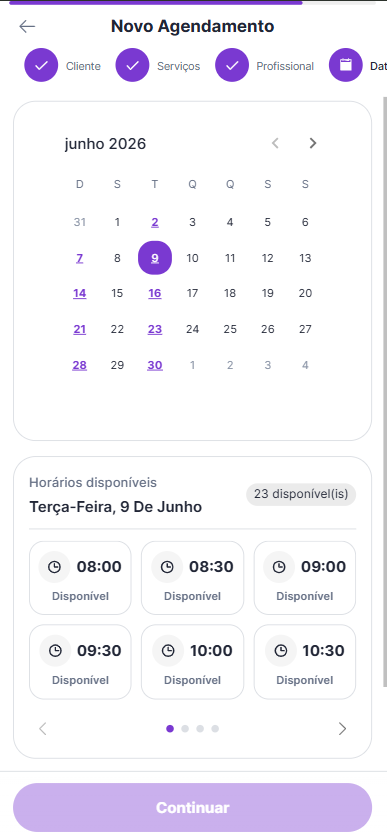
Etapa 4 — Data/Hora
- Na etapa Data/Hora, escolha o dia no calendário.
- Selecione um horário disponível na lista de horários livres.
Etapa 5 — Confirmar
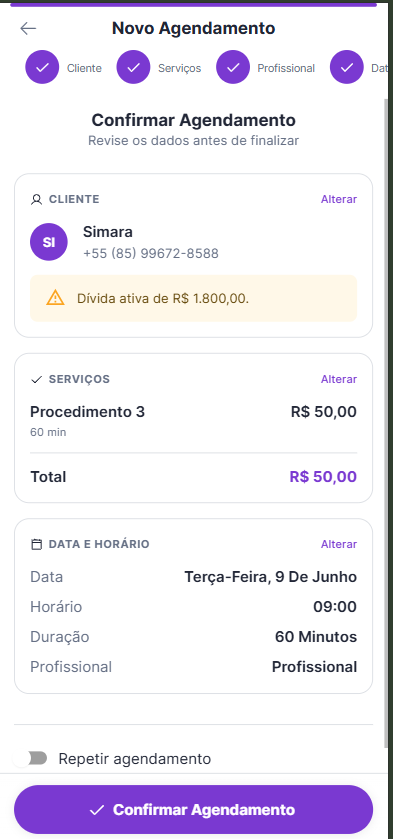
- Revise o resumo do agendamento: cliente, serviço, profissional, data e horário.
- Se precisar corrigir alguma etapa, toque em Alterar ao lado do item desejado.
Repetir agendamento
Use a repetição quando o cliente quiser agendar o mesmo atendimento em mais de uma data.
- Na tela de confirmação, ative Repetir agendamento.
- Em Repetir a cada, informe o intervalo e selecione a unidade de repetição, como Semana(s).
- Em Repetir em, escolha os dias da semana em que o atendimento deve se repetir.
- Defina quando a repetição deve terminar:
- selecione Após e informe a quantidade de ocorrências; ou
- selecione Em e informe a data final.
- Toque em Visualizar ocorrências ou Revisar ocorrências para conferir as datas geradas.
- Na pré-visualização da recorrência, confira a data, o horário e o status de cada ocorrência.
- Para ocorrências Livres, mantenha a ação Incluir.
- Para ocorrências Fora do expediente, escolha Pular ou ajuste a ação conforme necessário.
- Toque em Confirmar e criar para salvar as ocorrências selecionadas.
- Toque em Confirmar agendamento para criar o agendamento.
- Se aparecer uma mensagem de Dívida ativa, isso indica que algum agendamento foi finalizado sem quitar todos os valores dos serviços.
O que você verá
O agendamento aparece imediatamente na agenda no horário escolhido. Dependendo das configurações da empresa, o cliente pode receber uma notificação automática via WhatsApp.
Problemas comuns
- Nenhum horário disponível aparece → Verifique se o profissional tem horários de trabalho configurados para aquele dia e se o serviço está associado a ele.
- Não consigo avançar para a próxima etapa → Cada etapa tem pelo menos uma seleção obrigatória. Certifique-se de escolher cliente, serviço, profissional, data e horário antes de prosseguir.
- O cliente não aparece na pesquisa → Verifique se o cliente foi cadastrado ou cadastre-o agora usando Novo cliente.
Notificações
Seu cliente será notificado via WhatsApp.
Encaixe de agendamento
Use o encaixe com cautela. O encaixe manual pode gerar conflitos com outros agendamentos ou bloqueios, e o cliente será notificado normalmente.
- Ative a flag Encaixe (prioridade total).
- Preencha as informações do encaixe.
- A data e o horário são obrigatórios.
Confirmação e ajustes
- Verifique se o agendamento aparece na agenda do dia.
- Se precisar, edite o horário ou cancele o agendamento pela própria agenda.