Lista de espera
Use a Lista de espera para acompanhar quem aguarda atendimento presencial ou uma vaga futura. A funcionalidade precisa estar habilitada para sua empresa.
- Web
- iOS/Android
Abra a Agenda, clique em ⋯ (Mais opções da agenda) e escolha Lista de espera. Para voltar, use Voltar à Agenda.
Abra o Menu, entre em Disponibilidade → Lista de espera ou, quando houver pessoas aguardando, toque no card da Lista de espera na Agenda. Você também pode buscar por “fila” no Menu.
Na Agenda, o acesso à Lista de espera aparece somente no card quando há pessoas aguardando ou chegadas para confirmar. Com a lista vazia, esse acesso fica oculto. Nos cards da listagem, Serviços identifica os itens e a composição dos combos; Profissional mostra a preferência da cliente. Qualquer profissional significa que ela não escolheu uma profissional específica.
Escolha Vagas futuras ou Fila presencial. Use Filtros para escolher o status e, na fila presencial, a data e a profissional. Para configurar as modalidades ou compartilhar o link fixo, toque em Opções da lista de espera.
O app permite cadastrar clientes, confirmar chegadas, iniciar e finalizar atendimentos, registrar ausências, encerrar a fila e publicar ou retirar ofertas. Os links podem ser copiados e compartilhados pelo próprio app. Para gerar ou baixar o QR Code, use o web.
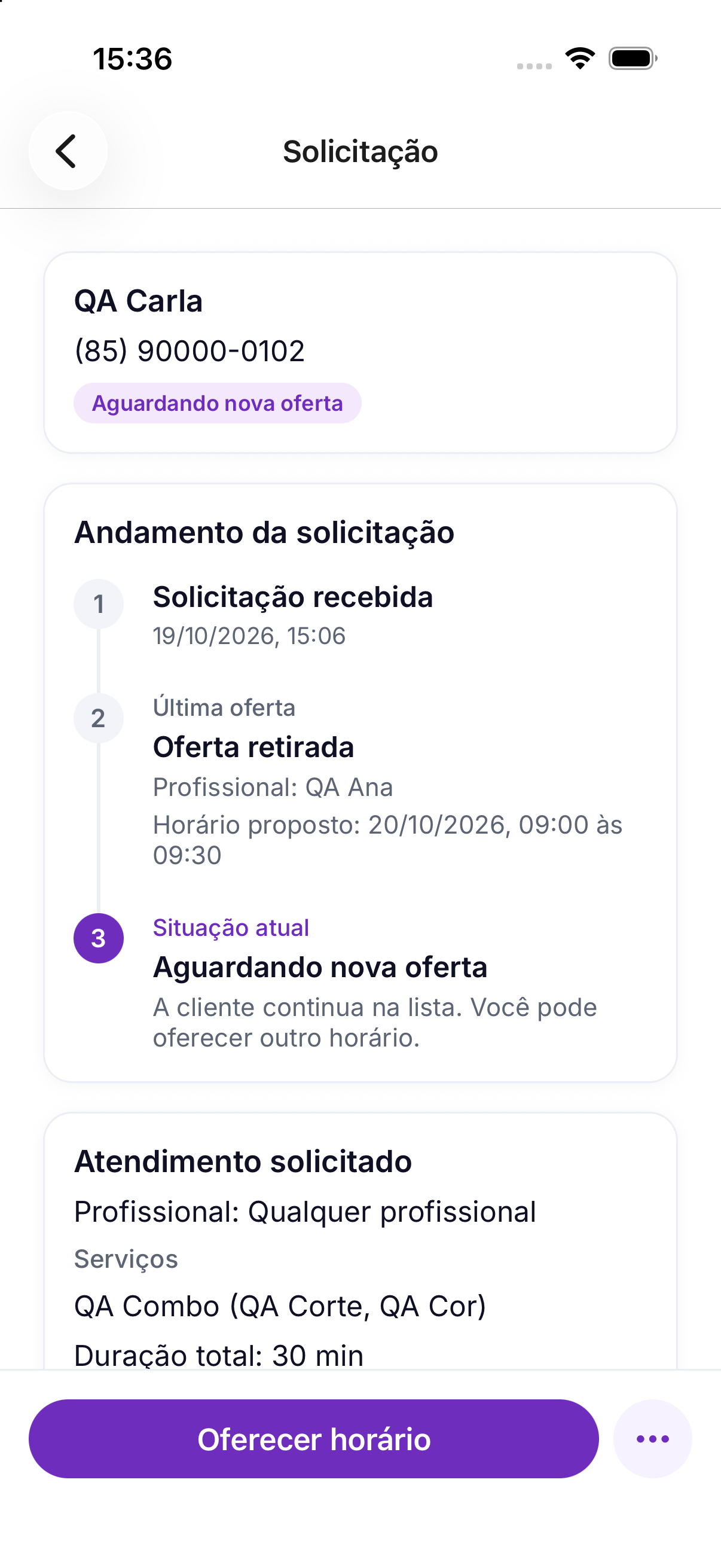
No detalhe da solicitação, a ação principal fica no rodapé fixo, como no detalhe de um agendamento. Toque em ⋯ (Mais ações) para registrar ausência, encerrar a participação, retirar uma oferta ou compartilhar o link individual, conforme o status. Quando não houver ação principal, use Ações da solicitação.
A seção Andamento da solicitação organiza o recebimento, a chegada confirmada na fila presencial, a última oferta e a situação atual em uma linha do tempo. Os dados de serviços, profissional e período ficam em Atendimento solicitado. Depois de uma oferta retirada, Aguardando nova oferta indica que a cliente continua na lista.
A linha do tempo mostra a última oferta disponível no sistema. Horário proposto é o horário de atendimento oferecido à cliente.
Quem está aguardando no Início e na Agenda
Quando há pessoas aguardando, um card aparece no Início e na Agenda. Com uma cliente, ele mostra o nome, por exemplo, Ana aguarda atendimento. Com várias, mostra a quantidade e uma prévia dos nomes.
O resumo separa a fila presencial de hoje, as solicitações de vagas futuras que aguardam oferta e as chegadas para confirmar. Toque em Ver lista de espera para abrir a modalidade e o status indicados. Se houver fila presencial e vagas futuras, o atalho prioriza a fila presencial.
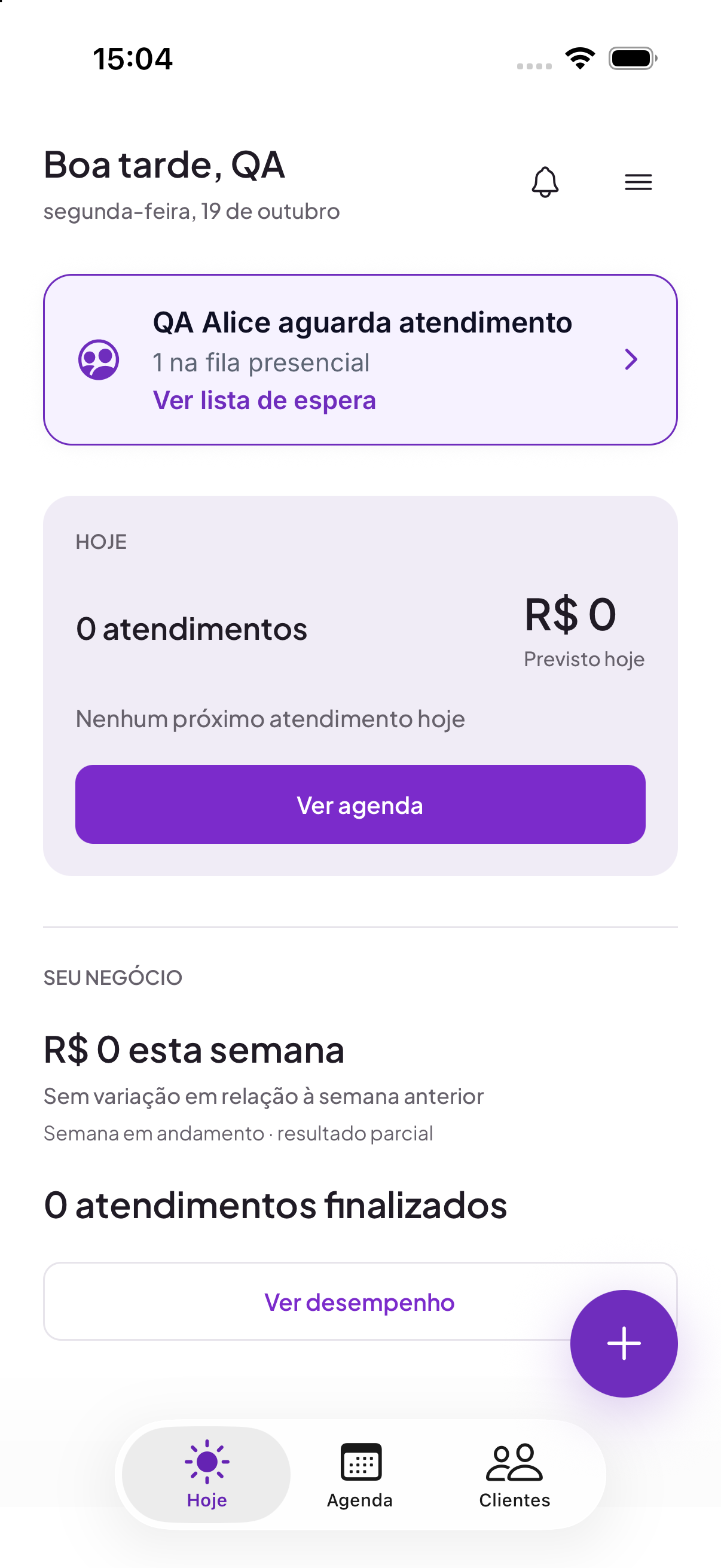
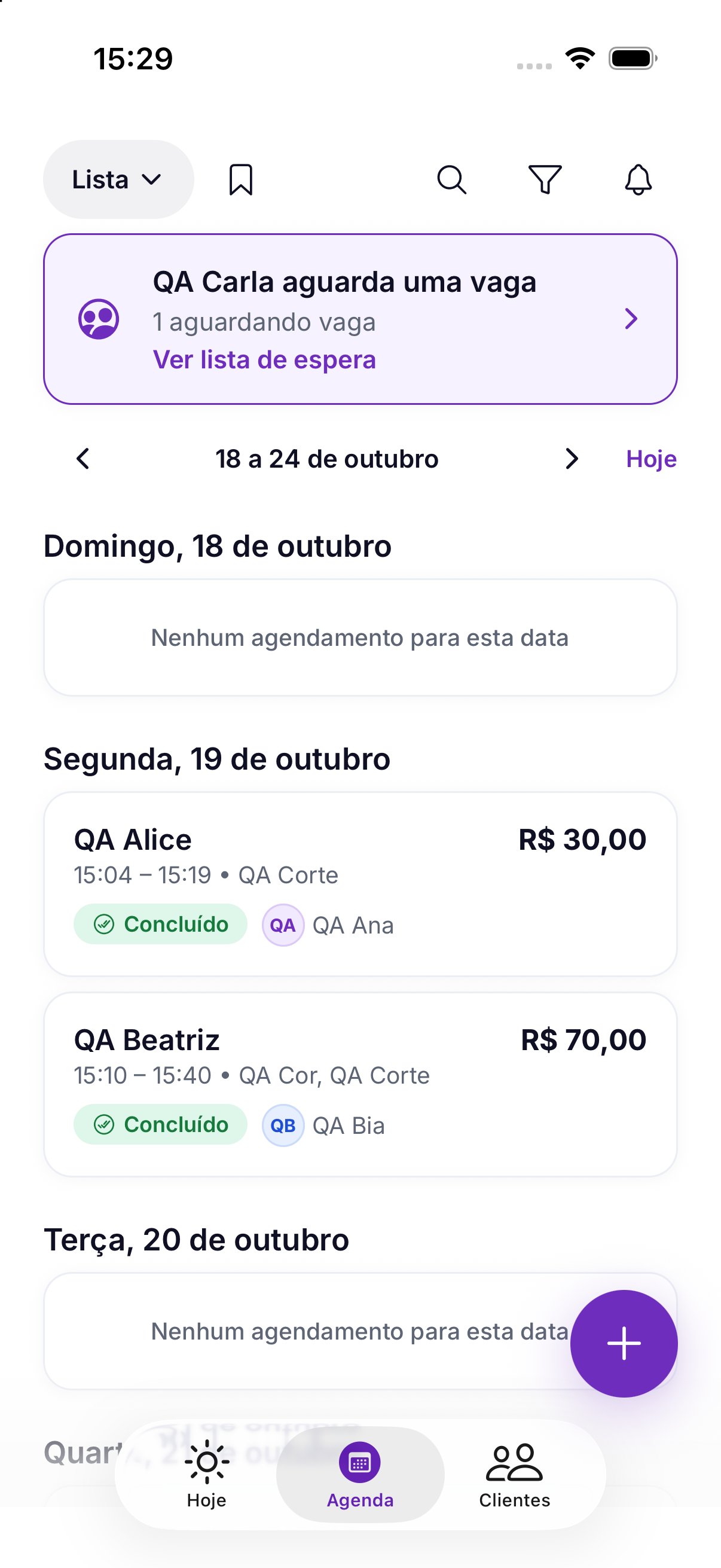
O card desaparece quando não há solicitações nessas situações e só aparece para quem tem acesso à Agenda. A fila presencial do resumo é sempre a de hoje, mesmo se você estiver consultando outra semana na Agenda. As informações são atualizadas enquanto a tela está aberta e há conexão; sem conexão, os últimos dados podem estar desatualizados.
No web, o ícone ?, ao lado do título da lista, abre este artigo na Central de Ajuda. No app, use Ajuda sobre a lista de espera, ao final da tela.
Escolha a modalidade
| Modalidade | Quando usar |
|---|---|
| Fila presencial | A cliente quer ser atendida no dia e aguarda a vez de uma profissional. |
| Vagas futuras | A cliente informa suas preferências e espera que a empresa encontre um horário. |
O responsável pela empresa pode habilitar ou pausar cada modalidade. A equipe precisa ter acesso à Agenda para operar a lista. Pelo link presencial, a cliente pode escolher vários serviços para um atendimento. Em vagas futuras, o portal também permite serviços e combos na mesma solicitação.
As imagens deste artigo usam dados fictícios. Toque em uma imagem para ampliá-la.
Fila presencial
Cada profissional tem uma fila por dia, organizada pela ordem de chegada confirmada.
- Cadastre a cliente com um serviço e uma profissional. O cadastro feito pela equipe é para quem já está no local.
- Se a cliente entrou pelo link ou QR Code, confira seus dados e use Confirmar chegada. Só então ela recebe uma posição.
- Quando estiver pronta para atender, abra a primeira cliente da fila e use Iniciar atendimento. A agenda será conferida antes de começar. Se houver impedimento, a cliente continua aguardando.
- Use Finalizar atendimento para abrir a finalização habitual da agenda. Ao concluir, o acompanhamento da fila também é atualizado.
Uma profissional pode ter um atendimento da fila em andamento por vez. Se a cliente não estiver presente quando for atendida, use Não compareceu e informe o motivo. Se ela voltar, faça uma nova entrada ao final da fila.
Encerrar fila do dia encerra as entradas que ainda aguardam. Um atendimento já iniciado continua disponível para finalização. As pendências não passam automaticamente para o dia seguinte.
No app, use Encerrar fila de [profissional], informe o motivo e confirme em Encerrar fila. Para abrir rapidamente uma solicitação, use Ver próxima cliente ou Ver atendimento em andamento, quando disponíveis.
Finalizar pela agenda
Depois de iniciar, Finalizar atendimento leva à mesma tela usada nos demais agendamentos. Confira serviços, valores e formas de pagamento antes de finalizar. Quando você abriu a finalização pela lista, a conclusão retorna à Lista de espera com a aba e os filtros preservados. A entrada na fila, por si só, não registra um atendimento realizado.
No app, fechar a tela de sucesso da finalização retorna à Lista de espera. Voltar sem finalizar mantém o detalhe da solicitação; a entrada só aparece como concluída depois que a finalização for confirmada pelo sistema.

Cadastro pelo link e QR Code
A empresa pode habilitar o cadastro público presencial e compartilhar o link fixo. O QR Code pode ser gerado e baixado pelo web.
- Web
- iOS/Android
Na aba Fila presencial, ative Permitir cadastro pelo link e abra Link e QR Code. Compartilhe o endereço ou disponibilize o QR no local para as clientes.
Na Lista de espera, abra Opções da lista de espera. Com a Fila presencial habilitada, ative Permitir cadastro pelo link e toque em Link fixo da fila presencial. Use Copiar link fixo ou Compartilhar link fixo.
Para compartilhar o acompanhamento de uma cliente específica, abra a solicitação, expanda as ações no rodapé e toque em Compartilhar link individual. Depois, copie o link ou escolha Compartilhar. Esse link não é o mesmo usado para novos cadastros.
O app não gera QR Code ou PDF nesta versão. Você pode continuar usando o QR gerado pelo web para receber cadastros na mesma fila.
O formulário começa pelo celular, com seleção de país e código internacional. Brasil (+55) vem selecionado; o número é formatado durante a digitação. Para celulares internacionais, escolha o país ou cole o número completo com + e DDI. Se houver uma cliente cadastrada na empresa, o nome será preenchido. Caso contrário, a pessoa informa seu nome e depois escolhe os serviços e a profissional.
Marque um ou mais serviços para o mesmo atendimento. O formulário mostra a duração total e as profissionais que atendem todos os serviços escolhidos; quando há somente uma opção, ela é preenchida. Se não houver profissional em comum, ajuste a seleção ou procure a recepção. A cliente recebe uma única entrada na fila. A estimativa de espera e o agendamento criado ao iniciar o atendimento consideram todos os serviços selecionados.
Ao concluir, a cliente recebe um link individual para acompanhar sua solicitação. O cadastro público fica com a chegada pendente até a confirmação da recepção; antes disso, ainda não há posição ou estimativa.
Se aparecer um aviso de cadastro duplicado e a cliente não tiver guardado seu link individual, ela deve procurar a recepção. Informar o telefone não recupera o acompanhamento anterior.
Vagas futuras
Entrada pelo portal de agendamento
Ao habilitar Vagas futuras, a empresa também permite a entrada pelo seu portal, desde que o link de agendamento e a assinatura estejam ativos. A opção Permitir cadastro pelo link, na fila presencial, controla somente o cadastro presencial e o QR Code.
Quando a busca terminar sem horários disponíveis para a seleção, a cliente poderá clicar em Entrar na lista de espera ou Alterar busca. Uma falha na consulta de horários pede nova tentativa.
- A cliente mantém todos os serviços e combos que selecionou e informa o telefone com DDD.
- Se já tiver cadastro associado à empresa, confere o nome apresentado. Caso contrário, informa o nome.
- Confere os itens, a profissional, a duração e o valor estimados. Seleciona uma data e um período e usa Confirmar preferência.
- Recebe um único link individual com Aguardando uma vaga. Por ele, acompanha as ofertas e pode sair da lista.
Uma profissional deve atender o conjunto inteiro no mesmo horário. Quando houver apenas uma elegível, ela virá preenchida. Com várias, a cliente pode escolher Qualquer profissional ou uma das opções. Se ninguém atender todos os itens, será necessário alterar a seleção.
Combos aparecem com nome e composição e mantêm seu preço e duração próprios. É possível selecionar somente combos, vários serviços ou combinar ambos, desde que um serviço não se repita entre eles. O período escolhido precisa comportar a duração total. Os valores são estimados; antes de agendar, a cliente revisa a oferta atual.
Entrar na lista não cria agendamento, cobrança ou reserva e não envia mensagens. A cliente acompanha as novidades pelo link. Se perder a conexão durante o envio, pode tentar novamente; a repetição da mesma solicitação não cria outra entrada.
Cadastro e oferta pela equipe
- Na aba Vagas futuras, clique em Adicionar cliente.
- Selecione a cliente, o serviço, a profissional desejada ou Qualquer profissional.
- Informe as datas e o período em que ela pode ser atendida e salve.
- Quando encontrar uma opção, abra a solicitação e use Oferecer horário. Confira a profissional, a data e o horário antes de publicar a oferta.
O cadastro manual continua com um serviço por solicitação. Para entradas recebidas do portal, o web e o app mostram todos os serviços e combos e a oferta contempla o conjunto inteiro. Se a cliente ainda não tiver cadastro associado à empresa, confira seu nome e telefone e marque a confirmação de cadastro na própria tela Oferecer horário antes de publicar.

A oferta fica disponível no link individual e não reserva o horário. Ao escolher Agendar este horário, a cliente confere os dados e a Bizz verifica novamente a disponibilidade. Se o horário tiver sido ocupado, ela continua aguardando outra oferta.
Quando a empresa exigir sinal, a cliente segue o pagamento PIX. O agendamento aparece como realizado após a confirmação do pagamento e do agendamento. Enquanto houver pagamento pendente, o mesmo link permite acompanhar o processamento e retomar o PIX válido.
A empresa pode retirar a oferta, e a cliente pode recusá-la pelo acompanhamento. Se ainda houver datas válidas na preferência, ela volta a aguardar uma opção. A oferta não tem contador próprio de validade; quando houver PIX, vale o prazo mostrado para aquele pagamento.
Oferecer como encaixe
Se a empresa puder atender em um intervalo bloqueado ou ocupado, a equipe pode marcar Oferecer como encaixe na tela Oferecer horário. A opção começa desmarcada e exige uma profissional definida, capaz de atender todos os serviços e combos da solicitação.
O painel confere o intervalo completo, mostra sua duração e avisa quando houver bloqueio, conflito ou restrição de disponibilidade. Confira a agenda antes de publicar: o encaixe permite atender fora da disponibilidade regular, inclusive com sobreposição de agendamentos. Os bloqueios e atendimentos existentes permanecem na agenda.
A cliente recebe um horário de encaixe autorizado pela empresa e confirma pelo mesmo link individual. Quando houver sinal, o encaixe só vira agendamento após a confirmação do pagamento. Repetir o aceite retoma a mesma operação.
A autorização vale para a profissional, horário e conjunto de itens da oferta. Preferências da cliente, duração total, serviços disponíveis, bloqueios da cliente e regras de assinatura continuam sendo validados. A cliente não pode transformar uma oferta comum em encaixe pelo portal. Para mudar as condições de uma oferta publicada, retire-a e publique outra.
Acompanhamento individual
O link abre sem login e mostra somente a solicitação daquela cliente. Na fila presencial, a posição e a estimativa aparecem após a confirmação da chegada. A estimativa pode ficar indisponível quando não for possível calculá-la com confiança.
A página atualiza automaticamente enquanto está aberta. Em caso de perda de conexão, avisa que não conseguiu atualizar; ao reconectar, consulta novamente. A cliente pode sair da lista pelas ações disponíveis no próprio link.
O link fixo de cadastro e o link individual têm funções diferentes: o primeiro permite entrar na fila; o segundo permite acompanhar uma entrada específica. Nenhum deles mostra uma relação pública de clientes.
Nesta versão, a lista de espera não envia alertas automáticos pelo WhatsApp. Oriente a cliente a guardar e consultar seu link individual. Compartilhar o link ou cadastrar uma cliente não envia mensagem automaticamente; notificações dos agendamentos confirmados seguem as configurações já existentes da empresa.
Como interpretar os status
| Status | O que significa |
|---|---|
| Chegada não confirmada | Cadastro recebido pelo link, aguardando conferência da recepção. |
| Aguardando atendimento | Chegada confirmada; cliente com posição na fila. |
| Em atendimento | Atendimento iniciado pela equipe. |
| Atendimento concluído | Finalização realizada pela agenda. |
| Não compareceu | A equipe registrou a ausência com um motivo. |
| Encerrada | A participação da cliente foi cancelada. |
| Fila encerrada | A fila presencial do dia foi encerrada ou terminou. |
| Período encerrado | O período desejado para uma vaga futura terminou. |
Nas vagas futuras, Aguardando significa que a cliente ainda espera uma opção. Depois, Vaga oferecida, Aguardando pagamento e Agendamento realizado mostram o andamento da oferta.
Dúvidas frequentes
Qual a diferença entre o cadastro público e a chegada confirmada?
O cadastro público registra a intenção de entrar na fila. A confirmação da recepção registra a presença da cliente e atribui sua posição. Por isso, Chegada não confirmada ainda não significa Aguardando atendimento.
A cliente precisa ser chamada antes de iniciar?
No painel, o fluxo vai diretamente de Aguardando atendimento para Em atendimento. Abra a primeira cliente da fila quando a profissional estiver pronta e use Iniciar atendimento.
O que fazer se o horário oferecido não estiver mais disponível?
A cliente continua aguardando uma nova oferta enquanto suas preferências ainda forem válidas. Oferecer o horário não impede outro agendamento; a disponibilidade é conferida na confirmação.
Pausar novos cadastros é o mesmo que encerrar a fila?
Não. A pausa impede novos ingressos na modalidade e, em vagas futuras, novas ofertas. Os links existentes continuam funcionando, e atendimentos ou pagamentos em andamento podem ser concluídos. Encerrar fila do dia encerra as entradas que ainda aguardam naquele dia.
A página não está atualizando. O que fazer?
Confira a conexão e tente atualizar novamente. A mensagem de erro indica que os dados ainda não foram atualizados. Evite cadastrar a cliente outra vez só por causa de uma falha de conexão.
Veja também como finalizar um atendimento e como ativar o sinal.