Abertura de agenda
O que é e quando usar
A Abertura de agenda permite divulgar que a agenda de um período, como dezembro, abre em uma data e hora definidas. Até lá, o período fica fechado para as clientes no seu link de agendamento. Na hora marcada, quem a regra permite agenda o período inteiro, e quem chegar primeiro garante o horário.
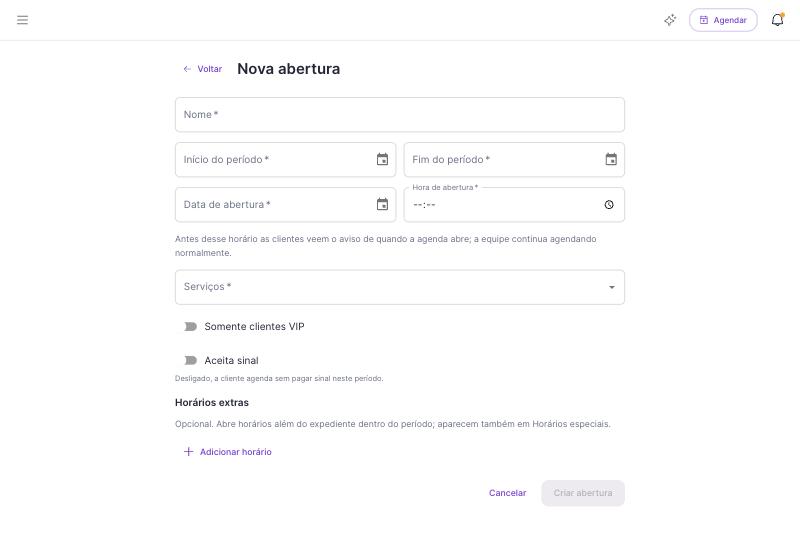
Ao criar uma abertura, você define:
- o período e a data e hora em que ele abre;
- os serviços que entram na abertura;
- horários extras para o período, se quiser;
- se a abertura Aceita sinal;
- se ela é Somente clientes VIP, para dar acesso antecipado às suas melhores clientes.
Sua equipe nunca é bloqueada: você e as profissionais continuam agendando normalmente pelo painel e pelo app, mesmo antes da hora marcada.
A Bizz não envia aviso automático pelo WhatsApp sobre a abertura. O aviso aparece dentro do link de agendamento, por isso divulgue o link ou o QR Code da abertura para suas clientes.
Passo a passo
- Web
- iOS/Android
- Abra a Agenda, clique em ⋯ (Mais opções da agenda) e escolha Abertura de agenda.
- Clique em Nova abertura. Ela abre em uma página própria.
- Informe o nome, o período e a data e hora de abertura.
- Escolha os serviços que entram na abertura e, se quiser, os horários extras.
- Ative ou desative Aceita sinal e Somente clientes VIP.
- Salve a abertura.
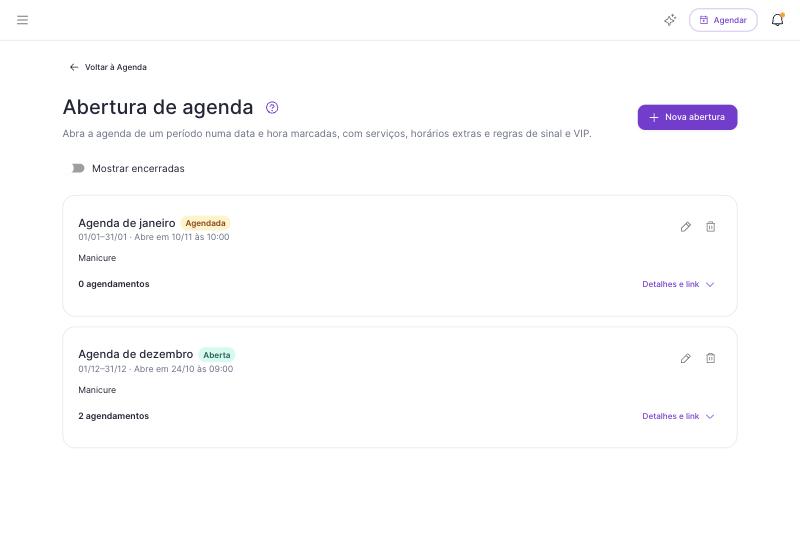
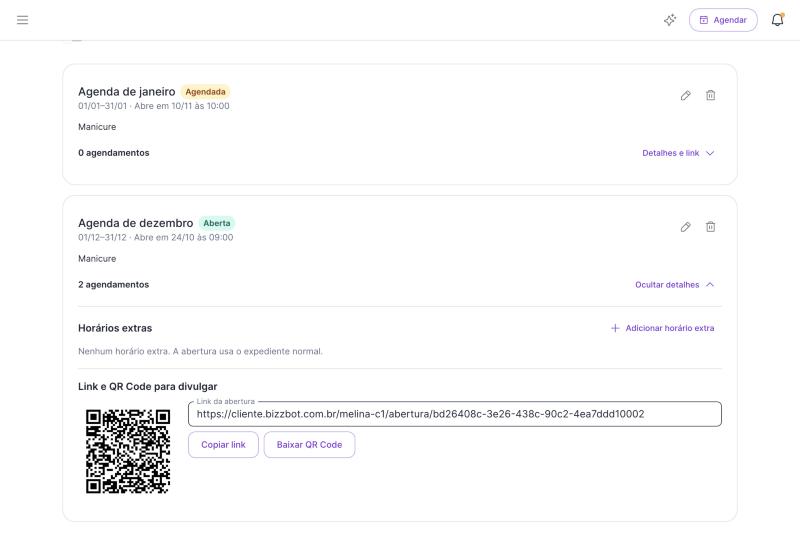
Cada abertura aparece em um card. Use Detalhes e link para ver os horários extras e o bloco Link e QR Code para divulgar, com as ações Copiar link e Baixar QR Code. Os ícones de editar e remover ficam no próprio card, e Mostrar encerradas exibe as aberturas que já terminaram.
- Toque em Mais → Configurações → Abertura de agenda.
- Toque em Nova abertura.
- Informe o nome, o período e a data e hora de abertura.
- Escolha os serviços e, se quiser, os horários extras.
- Ative ou desative Aceita sinal e Somente clientes VIP e salve.
No detalhe da abertura, use o botão de compartilhar para enviar o link às clientes. Editar e Remover ficam no mesmo detalhe. Na tela Início, um card mostra a próxima abertura.
Sobre o sinal
Aceita sinal apenas liga ou desliga a cobrança de sinal no período, usando as regras que você já configurou em BizzPay e nos serviços. Se nenhum sinal estiver configurado, o interruptor fica desabilitado com a mensagem Configure o sinal em BizzPay para usar aqui. Veja como ativar o Bizz Pay.
Sobre os períodos
Dois períodos de abertura não podem se sobrepor. Se tentar, a Bizz avisa: Já existe uma abertura de agenda neste período.
Marcar clientes VIP
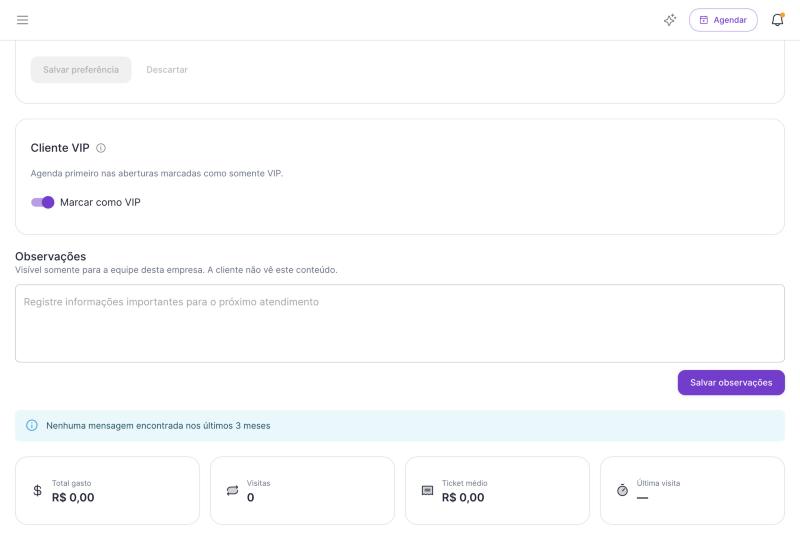
Uma cliente VIP pode agendar primeiro nas aberturas marcadas como Somente clientes VIP. A marcação vale só na sua empresa e não aparece para a cliente.
- Web
- iOS/Android
- Em Operação → Clientes, abra o cadastro da cliente.
- No bloco Cliente VIP, ative Marcar como VIP.
Na lista, as clientes VIP têm o chip amarelo VIP. Para ver só elas, use VIP nos filtros.
- Na aba Clientes, toque na cliente para abrir o cadastro.
- No bloco Cliente VIP, ative Marcar como VIP.
Na lista, as clientes VIP têm o chip amarelo VIP. Para ver só elas, use VIP nos filtros.
O que a cliente vê no link
- No link de agendamento, um card em destaque informa a abertura, por exemplo Agenda de dezembro · abre em 10/11 às 10h.
- A página da abertura mostra Abre em DD/MM às HHh antes da hora. Se ela tentar agendar antes, aparece A agenda deste período ainda não abriu.
- Na hora marcada, a cliente informa o telefone primeiro. Em uma abertura Somente clientes VIP, se ela não for VIP, vê Esta abertura é só para clientes VIP por enquanto.
- Quem passa pela regra escolhe o serviço e agenda qualquer dia do período inteiro.
- Se outra pessoa reservar o mesmo horário antes, a cliente vê Esse horário acabou de ser reservado. Escolha outro. e escolhe outro horário.
Editar, encerrar e remover
Você pode editar uma abertura para:
- ligar ou desligar Somente clientes VIP, por exemplo para liberar a agenda a todas depois de um tempo;
- acrescentar serviços e horários extras;
- estender o período.
Encurtar o período ou remover serviços não cancela agendamentos já feitos. O painel avisa quantos agendamentos ficaram fora do novo período ou dos serviços escolhidos, e eles continuam na agenda.
A abertura se encerra sozinha ao fim do período. Remover a abertura apaga também os horários extras ligados a ela, mas os agendamentos já feitos continuam.
Como interpretar os status
| Status | O que significa |
|---|---|
| Agendada | Ainda não chegou a hora de abrir. As clientes veem a data e hora de abertura. |
| Aberta | A agenda do período está aberta a todas as clientes. |
| Somente VIP | A agenda está aberta apenas para clientes VIP. |
| Encerrada | O período terminou. |
Dúvidas frequentes
Minha equipe fica bloqueada antes da abertura?
Não. A abertura vale para as clientes no link de agendamento. Você e as profissionais agendam normalmente pelo painel e pelo app, a qualquer momento.
Preciso cobrar sinal na abertura?
Não. Aceita sinal é opcional e usa as regras de sinal que você já configurou. Sem sinal configurado, o interruptor fica desabilitado até você ativá-lo em BizzPay.
Posso criar duas aberturas para o mesmo período?
Não. Os períodos não podem se sobrepor; a Bizz avisa Já existe uma abertura de agenda neste período.
Os horários extras aparecem em Horários especiais?
Sim. Os horários extras da abertura também aparecem em Horários especiais, marcados como Abertura: nome da abertura. Ao remover a abertura, eles são removidos juntos.
Uma cliente que não é VIP consegue agendar?
Em uma abertura Somente clientes VIP, ela vê Esta abertura é só para clientes VIP por enquanto. Quando você desligar essa opção, ela passa a poder agendar.
A Bizz avisa minhas clientes quando a agenda abre?
Não por mensagem automática. Divulgue o link ou o QR Code da abertura nos seus canais.