Como criar combos
Use a aba Combos, dentro do Catálogo, para montar um combo: escolher os serviços, definir o preço fechado, ajustar a duração e decidir quanto do preço cabe a cada serviço.
Antes de começar
- Cadastre no Catálogo todos os serviços que vão compor o combo.
- Defina o preço fechado que a cliente vai pagar pelo combo.
- Confira quais profissionais executam todos os serviços do combo — só elas poderão ser escolhidas no agendamento.
Criar combo
- Web
- iOS/Android
- Abra o menu ☰ e clique em Operação → Catálogo.
- Selecione a aba Combos.
- Clique em Novo combo.
- Preencha o Nome do combo (ex.: "Mão e Pé") e, se quiser, a Descrição.
- Em Serviços do combo, use Adicionar serviço para incluir os serviços. São necessários pelo menos dois.
- Informe o Preço do combo, que é o valor final cobrado da cliente.
- Confira a Duração e ajuste se necessário.
- Confira o Valor no combo de cada serviço. A Soma dos serviços precisa ser igual ao preço do combo.
- Se o combo precisar de uma regra própria de sinal, use Personalizar cobrança deste serviço.
- Clique em Salvar.
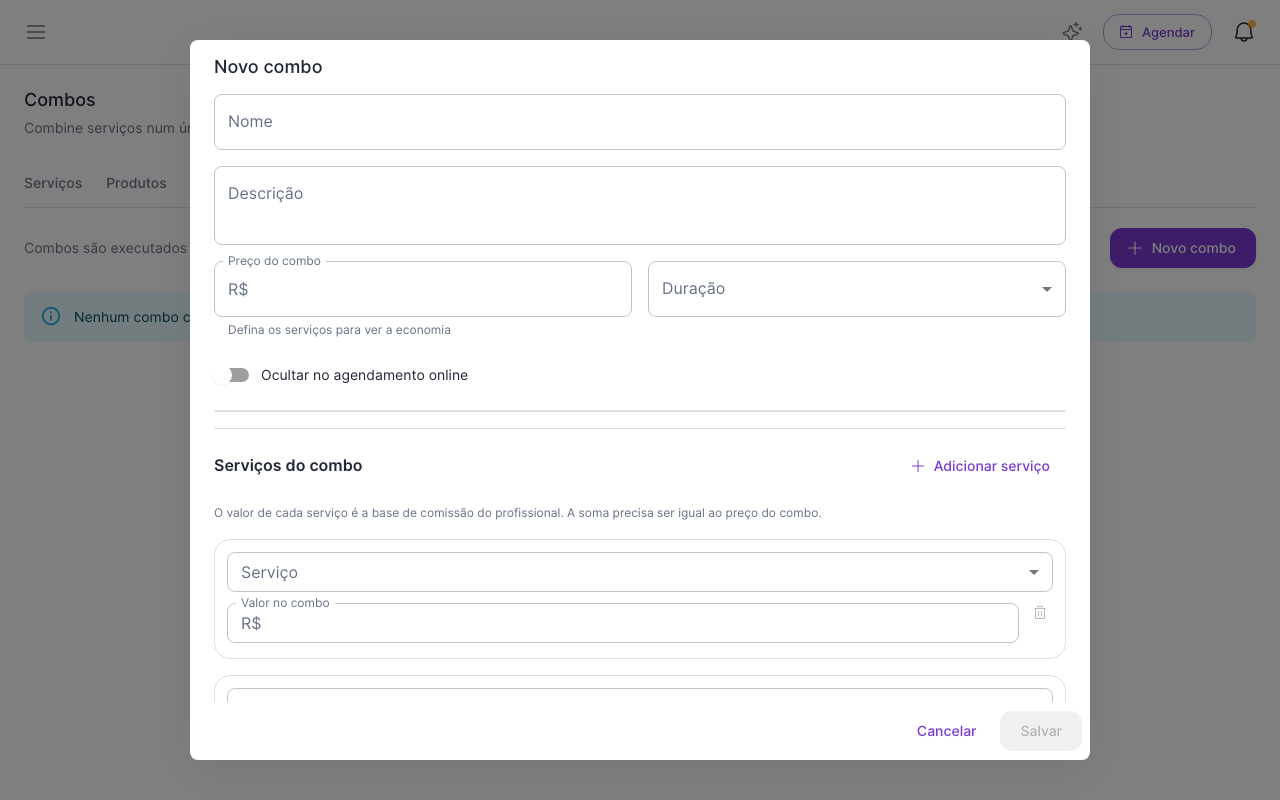
O cadastro de combos está disponível apenas no web. Depois de criado no web, o combo aparece no app na seleção de serviços ao agendar.
O combo já nasce ativo e passa a aparecer no agendamento.
A divisão do valor entre os serviços
Esta é a parte mais importante do cadastro.
Quando você escolhe os serviços e informa o preço fechado, o sistema sugere automaticamente quanto do preço cabe a cada serviço, proporcional ao preço cheio de cada um.
Exemplo do combo "Mão e Pé", vendido por R$ 70,00:
| Serviço | Preço cheio | Valor dentro do combo (sugerido) |
|---|---|---|
| Manicure | R$ 40,00 | R$ 31,11 |
| Pedicure | R$ 50,00 | R$ 38,89 |
| Total | R$ 90,00 | R$ 70,00 |
Esses valores são editáveis. A única regra é que a soma tem de fechar exatamente com o preço do combo. Se não fechar, o sistema não deixa salvar.
Por que isso importa: é a base da comissão
O valor de cada serviço dentro do combo é o que o sistema usa para calcular a comissão da profissional.
No exemplo acima, a profissional recebe comissão sobre R$ 31,11 pela manicure e sobre R$ 38,89 pela pedicure — não sobre os preços cheios de R$ 40,00 e R$ 50,00.
Se você quiser que um dos serviços "pese" mais na comissão, é aqui que ajusta. Por exemplo, deixar a manicure em R$ 35,00 e a pedicure em R$ 35,00: a cliente continua pagando os mesmos R$ 70,00, mas a comissão passa a ser distribuída de outro jeito.
:::info Atenção Alterar a divisão de valores muda quanto cada profissional ganha nesse combo. Combine a divisão com a equipe antes de mexer. :::
Duração do combo
A duração vem preenchida com a soma das durações dos serviços escolhidos, mas é editável.
Na prática, um combo costuma sair mais rápido que a soma — a profissional não repete preparo e organização entre um serviço e outro. Se a manicure leva 40 minutos e a pedicure 50, o combo pode levar 70 em vez de 90.
A agenda bloqueia exatamente a duração informada no combo. Vale conferir com quem executa antes de salvar: duração curta demais atrasa o dia, duração longa demais desperdiça horário.
Economia exibida
Ao montar o combo, a tela mostra a comparação para conferência, no formato "de R$ 90,00 por R$ 70,00".
Use isso para checar se o desconto ficou no tamanho que você pretendia antes de salvar.
Promoção não acumula com combo
O preço do combo já é o preço final. Se algum serviço de dentro do combo estiver em uma promoção vigente, essa promoção é ignorada quando o serviço é vendido dentro do combo.
A promoção continua valendo normalmente quando o mesmo serviço é vendido avulso.
Sinal de pagamento (BizzPay)
O combo tem configuração de sinal própria. Use quando o combo precisar de uma regra diferente da geral — por exemplo, exigir sinal em combos mais caros mesmo que os serviços avulsos não exijam.
Se você não configurar nada no combo, ele herda a configuração da empresa.
Ocultar no agendamento online
Ative Ocultar no agendamento online quando o combo não deve aparecer para as clientes no link público. Ele continua disponível para agendamentos feitos pela equipe.
Use isso para combos internos, testes ou campanhas que ainda não devem ir ao ar.
Editar e desativar combo
- Na aba Combos, localize o combo.
- Use Editar para ajustar nome, serviços, preço, duração ou divisão de valores.
- Use Desativar quando o combo não deve mais ser vendido.
Desativar tira o combo da venda sem apagar o histórico: os atendimentos já feitos continuam nos relatórios.
Funcionalidades relacionadas
- Mínimo de dois serviços: um combo com um serviço só não faz sentido e não é aceito.
- Serviço em vários combos: o mesmo serviço pode participar de quantos combos você quiser.
- Divisão editável: define a base da comissão de cada serviço.
- Duração editável: define quanto tempo a agenda reserva.
- Cobrança personalizada: sobrepõe a configuração da empresa apenas para esse combo.
Problemas comuns
- Não consigo salvar: a soma dos valores não bate: ajuste os valores por serviço até que a soma fique exatamente igual ao preço do combo.
- Não consigo salvar: falta serviço: o combo precisa de pelo menos dois serviços.
- A comissão da profissional veio diferente do esperado: confira a divisão de valores dentro do combo. É ela, e não o preço cheio do serviço, que define a base da comissão.
- A agenda está reservando tempo demais (ou de menos): edite a duração do combo. Ela não precisa ser a soma das durações.
- O serviço está em promoção e o combo não aplicou o desconto: é o comportamento esperado. O preço do combo já é o preço final.
- O combo não aparece no link público: confira se a opção Ocultar no agendamento online está ativa e se o combo está ativo.