Pacotes
Use Serviços > Pacotes para criar pacotes reutilizáveis de sessões, acompanhar quais clientes compraram cada pacote e ativar ou desativar pacotes que não devem mais ser vendidos.
Pacotes são úteis para vender um conjunto de sessões antecipadamente, como 10 sessões de manicure, estética, massagem ou qualquer combinação de serviços cadastrados.
:::info Procurando vender dois serviços juntos no mesmo dia? O pacote é para sessões usadas ao longo do tempo, em datas diferentes. Se você quer vender "Manicure + Pedicure por R$ 70,00 no mesmo atendimento", o instrumento certo é o combo, não o pacote. Veja Combos. :::
Antes de começar
- Cadastre os serviços que farão parte do pacote.
- Defina o preço de venda do pacote.
- Defina quantas sessões de cada serviço serão incluídas.
- Defina em quantos dias o pacote expira.
Tela de pacotes
- Acesse Serviços.
- Selecione a aba Pacotes.
Na lista, cada pacote mostra nome, descrição, valor de venda, prazo de expiração e os serviços incluídos com quantidade, preço normal e preço dentro do pacote.
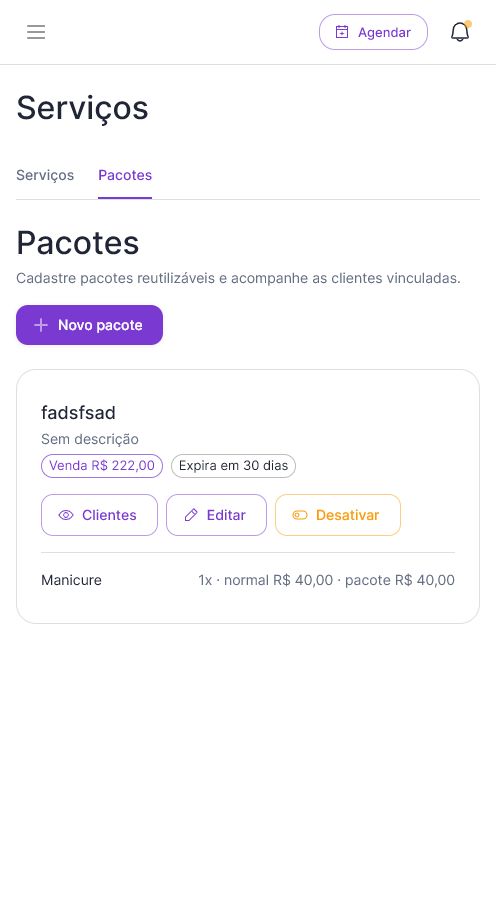
As ações disponíveis em cada pacote são:
- Clientes: mostra as clientes vinculadas ao pacote.
- Editar: abre o cadastro do pacote para alterar dados e itens.
- Desativar: remove o pacote da venda sem apagar o histórico.
- Ativar: aparece quando o pacote está inativo.
Criar pacote
- Na aba Pacotes, clique em Novo pacote.
- Preencha Nome.
- Se quiser, preencha Descrição.
- Informe o Preço de venda do pacote.
- Informe a Expiração (dias).
- Em Itens do pacote, selecione o Serviço.
- Informe o Preço no pacote para aquele serviço.
- Informe a Qtd de sessões incluídas.
- Para incluir mais serviços no mesmo pacote, clique em Adicionar item.
- Clique em Salvar.
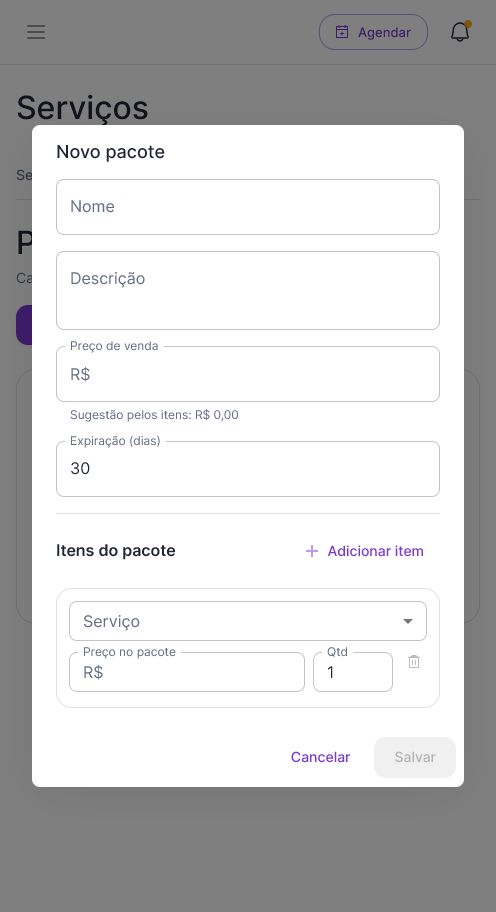
O botão Salvar só fica disponível quando o pacote tem nome, preço de venda, expiração maior que zero e pelo menos um item com serviço, preço e quantidade válidos.
Entender os valores do pacote
O campo Preço de venda é o valor total cobrado da cliente ao vender o pacote.
Nos itens, o Preço no pacote define quanto cada sessão vale dentro do pacote. Ao selecionar um serviço, o sistema mostra o preço normal do serviço e calcula uma Sugestão pelos itens com base no preço do pacote e na quantidade de sessões.
Use essa sugestão para conferir se o valor total do pacote está coerente antes de salvar.
Editar pacote
- Na aba Pacotes, localize o pacote.
- Clique em Editar.
- Ajuste nome, descrição, preço de venda, expiração ou itens.
- Clique em Salvar.
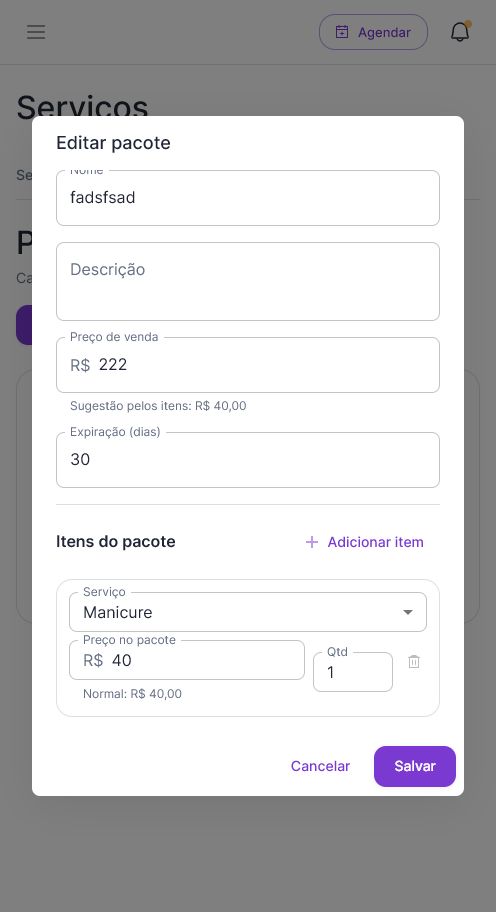
Você pode adicionar novos itens pelo botão Adicionar item. O ícone de lixeira remove um item, mas fica desabilitado quando existe apenas um item no pacote.
Ver clientes vinculadas
Clique em Clientes para consultar quais clientes já compraram o pacote. A janela mostra o nome da cliente e o botão Ver detalhes, que abre o perfil da cliente.
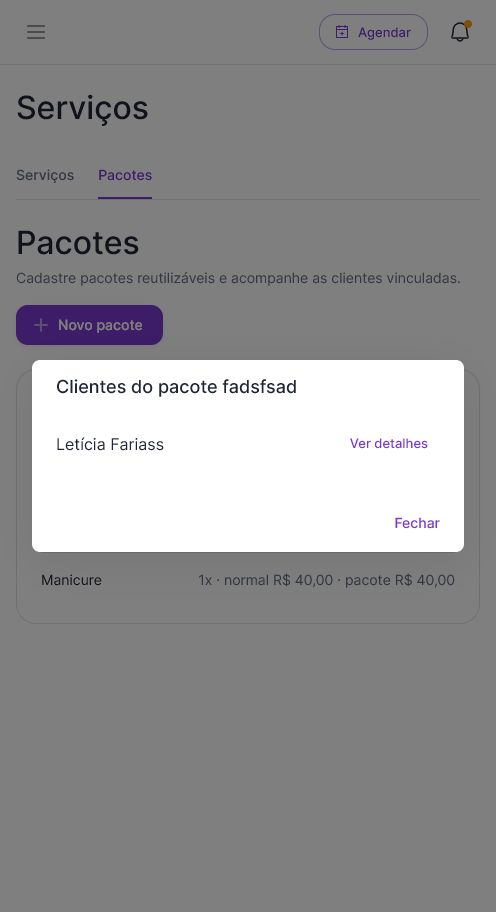
Use essa consulta antes de desativar um pacote ou quando precisar acompanhar quem possui sessões compradas.
Desativar e reativar pacote
Clique em Desativar quando o pacote não deve mais ser vendido. A desativação é aplicada imediatamente: o pacote sai da lista principal e aparece o filtro Exibir inativos.
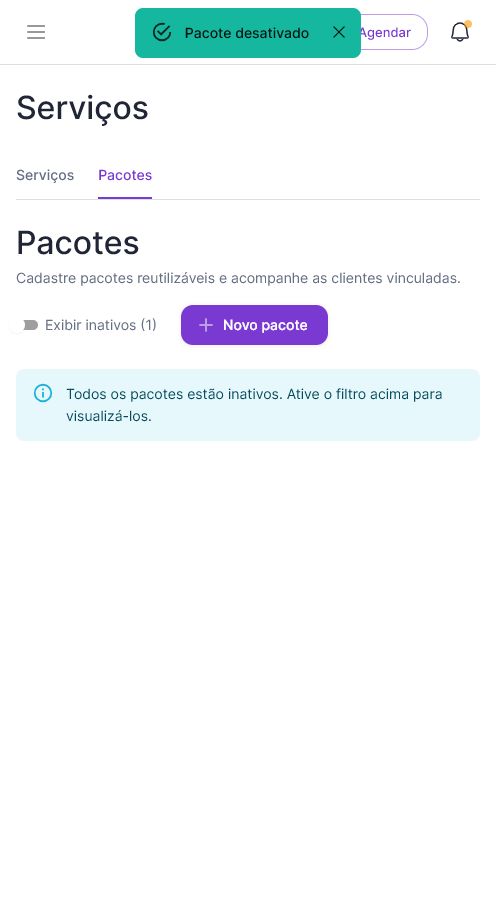
Para visualizar pacotes desativados:
- Ative Exibir inativos.
- Localize o pacote com o selo Inativo.
- Clique em Ativar para disponibilizar o pacote novamente.
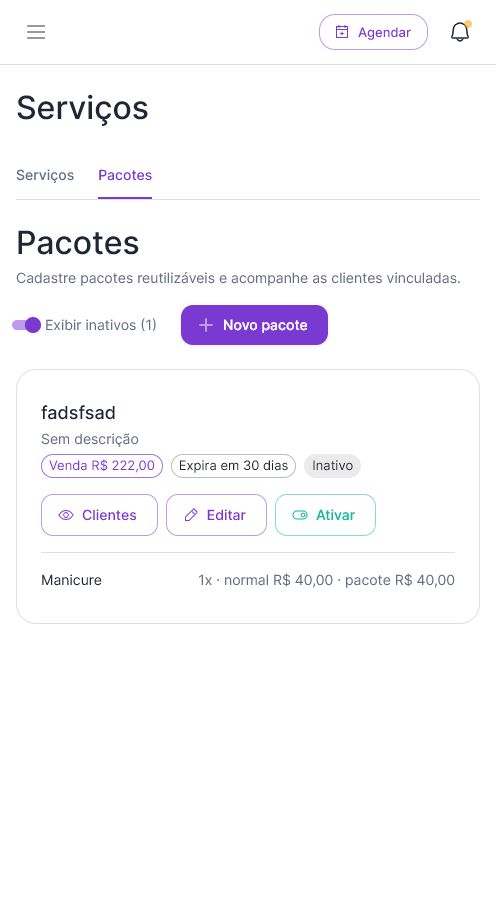
Desativar um pacote não apaga o histórico de clientes vinculadas. Use essa opção quando o pacote não deve mais ser vendido, mas ainda precisa ser consultado.
Vender e usar pacotes
Depois que o pacote estiver cadastrado, ele fica disponível para venda no perfil da cliente, na aba Pacotes, pelo botão Vender pacote.
Quando a cliente tiver sessões disponíveis, o pacote também pode ser usado no fluxo de agendamento, na etapa Serviços, pelo botão Pacotes.
Veja o passo a passo em Como usar pacotes no agendamento.
Funcionalidades relacionadas
- Serviços incluídos: cada pacote pode ter um ou mais serviços.
- Quantidade por serviço: cada item define quantas sessões daquele serviço fazem parte do pacote.
- Preço normal e preço no pacote: a lista mostra o valor original do serviço e o valor aplicado dentro do pacote.
- Expiração: controla o prazo de validade do pacote em dias.
- Clientes vinculadas: mostra quem já comprou o pacote e permite abrir o perfil da cliente.
- Inativos: permite ocultar pacotes antigos da venda sem remover o histórico.
Problemas comuns
- O botão Salvar não fica ativo: confira se nome, preço de venda, expiração, serviço, preço no pacote e quantidade foram preenchidos corretamente.
- O serviço não aparece na seleção de itens: verifique se o serviço está cadastrado e disponível para agendamento.
- O pacote não aparece para venda no perfil da cliente: confirme se o pacote está ativo. Se estiver inativo, ative Exibir inativos e clique em Ativar.
- Preciso parar de vender um pacote, mas manter clientes e histórico: use Desativar em vez de tentar remover o pacote.
- O valor sugerido não bate com o preço de venda: revise o preço no pacote e a quantidade de cada item. A sugestão é uma referência; o preço de venda pode ser ajustado manualmente.